


購入ガイド
ノートパソコンの賢い買い方ガイド
このガイドは、実際に販売されている製品情報をもとに、短時間で最適なノートパソコンと関連アクセサリを選べるように要点を絞って解説します。用途別の優先項目、タイプ別の選び方、買う前に確認すべき仕様、失敗しないためのコツを手早く押さえましょう。
購入時に確認すべき重要ポイント
用途を最優先に決める
- ビジネス/文書作成:安定したOS(Pro版含む)とOffice付属の有無を確認
- 学業/携帯性重視:軽量な14インチクラス、長時間バッテリーを優先
- 映像・写真編集や複数タブ作業:15.6インチFHD、IPS、16GB以上のRAMが理想
- ストレージ:SSD(PCIe NVMe)が最優先。eMMCは低価格だが拡張性に注意
- メモリ:最低8GB、快適なら16GB。増設可能か要確認
- CPU:性能目安はCore相当の中位以上(マルチコア性能)
- ディスプレイ:FHD(1920x1080)+IPSがおすすめ。タッチは利便性とバッテリーの両立を考慮
- ポート類:USB-A/USB-C、HDMI、SDカードリーダーは利便性を大きく左右
![[Conutoo] コンピューターバッグ ビジネス レディース ラップトップ 大容量 ポータブル コンピューター ガールズ ショルダー ファッション (ピンク)](https://m.media-amazon.com/images/I/41GEHzCnWJL._SL160_.jpg)

タイプ別の特徴と向き不向き
- ウルトラポータブル(13~14インチ):軽さと携帯性優先。文書作成や通学向け。ストレージ量と画面解像度を確認
- スタンダード(15~16インチ):作業領域と性能のバランスが良い。マルチタスクやエンタメ向け
- ローコスト学生向け機:Celeronクラス+eMMCで安価。ブラウジングや軽作業向きだが、ストレージやRAMの少なさに注意
- ビジネス/ハイパフォーマンス:Core相当、SSD 512GB、16GB以上、Pro版OS+Officeの長期ライセンスが安心
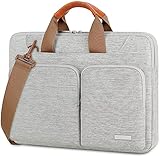
- 周辺アクセサリ:衝撃吸収や仕切りのあるバックパック、手首負担を減らす縦型エルゴマウスは用途に応じて選ぶ
買う前に必ずチェックする仕様と避けるべきミス
- 表示品質:IPSかどうか、解像度はFHDかHDかで見え方が大きく変わる
- ストレージ種別:eMMCは安いが速度や書き込み耐性がSSDより劣る。可能ならNVMe SSDを選ぶ
- 拡張性:RAMやストレージの増設が可能か確認。非増設なら将来の不満が出やすい
- ポートと無線:HDMIやSDカードリーダー、USB-Cの有無、Wi-Fi規格やBluetoothバージョンを確認
- バッテリー表記:メーカーの公称時間は実使用と異なることが多い。軽負荷時の実測やレビューを参照
- アクセサリ互換:エルゴノミクスマウスはOSによる機能制限(例:一部のボタンがMacで使えない)を確認
- よくある失敗:ストレージ容量を過小評価する、RAM非増設モデルを買う、配送・保証条件を確認しない

短時間で決めるための実用的なコツ
- 予算別の優先順位を先に決める:低予算はまずSSD搭載と8GB確保、中予算でFHD+16GB、上位はCore相当+512GB以上を目安
- 必須ポートをリスト化して検索:外部モニタやSDカードを使うならHDMIとカードリーダーは必須
- 実店舗で確認する項目:キーボードの配列と打鍵感、画面の視野角、実際の重量
- オンライン購入時の注意:販売者が認定販売店か、返品・保証条件と発送速度をチェック
- アクセサリは用途で選ぶ:通勤・通学にはパッド入りのスリーブやバックパック、手首痛対策には縦型エルゴマウス(DPI切替や静音機能を確認)
まとめ
用途を明確にして、SSD+必要なRAM、FHDかつIPSパネル、必要ポートの有無を優先すれば失敗が少ないです。オンラインで価格を比較しつつ、実店舗でキーボードや重量を確かめ、保証と返品条件を確認してから最終決定してください。