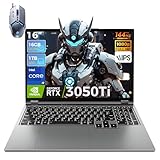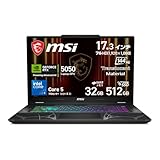
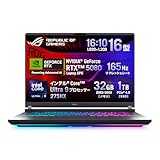

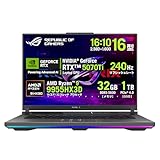



購入ガイド
ゲーミングノートPCの買い方ガイド
このガイドは、ゲームや動画編集など高負荷用途向けのノートPCを短時間で賢く選ぶためのチェックポイントと実践的なコツをまとめています。提示された機種群の仕様傾向(高性能GPU、16〜32GBメモリ、1TB NVMe、120〜165Hz表示など)を参考にしています。すぐ決められるように要点だけを厳選しました。
購入前に確認する重要ポイント
目的を明確にする
- 主にゲームなら高クロックGPUと120Hz以上の液晶、配信や編集を重視するなら多コアCPUと32GBメモリ以上を優先。
- 高性能モデルは重量2kg超・消費電力大・バッテリー持ち短め。持ち運び重視なら軽量・薄型モデルを選ぶ。
- リフレッシュレートと解像度はトレードオフ。144Hzや165Hzは快適な操作感、OLEDは色再現に優れるが最大輝度や焼き付きに注意。
- GPUの最大消費電力(TDP)や冷却設計がパフォーマンスと安定性を左右します。長時間の高負荷作業があるなら冷却性能を重視。


代表的なタイプと選び方の目安
ウルトラハイパフォーマンス(デスクトップ代替)
- 特徴: 最上位GPU、32GB以上メモリ、重め・高消費電力。価格帯は高め。
- 向く人: 本格的な動画編集、最高設定でのゲーム、長期的な投資を考える人。
- 特徴: 14〜16インチ、RTX 50xxクラス、1.5〜2.3kg、OLEDや高リフレッシュの選択肢あり。
- 向く人: 外出先で作業しつつゲームも楽しむ人。
- 特徴: RTX 50xxの下位構成や省電力GPU、メモリやストレージは要確認。
- 向く人: 予算を抑えて入門レベルでプレイしたい人。
見落としがちな仕様と購入時の注意点
GPUの実効性能は表記だけで判断しない
- 同じGPU名でも搭載時の最大電力で実性能が大きく変わります。製品ページでW数やメーカーの性能表を確認。
- オンボード固定メモリは後から増設できません。将来のアップグレードを考えるならSODIMMスロットの有無をチェック。
- SSDはPCIe 4.0対応が理想。容量は1TBを最低ラインに。
- 外部モニターやUSBデバイスを多く使うならThunderboltやUSB4/USB-Cの映像・給電対応、有線LANポートの有無を確認。
- バッテリー駆動時間の表記は条件によって大きく変わります。高負荷時はAC駆動想定で考える。
- 購入後の製品登録や保証条件、修理方法を確認。保証は最低1年が一般的です。
購入場所と失敗を避ける賢い買い方のコツ
店頭で試すメリット
- 実機でキーボードの打鍵感、ディスプレイの見え方、熱やファン音を確認できます。特に色味や視野角は実際に見て判断するのが確実。
- 価格比較がしやすく、在庫やクーポン、同梱ソフト(例: ゲームパス等)の有無も確認できます。返品・初期不良対応や配送日をチェック。
- 用途に対してGPUやメモリが不足するモデルを選ぶ、冷却性能を無視する、将来の拡張を考えずオンボード固定メモリを選ぶなど。
- ゲーム中心ならリフレッシュ120Hz以上、GPUは少なくとも中堅以上。動画編集や配信なら32GBメモリと1TB NVMeを優先。
- 持ち運ぶことが多い人は重量とバッテリーを重視。自宅中心で性能重視なら冷却と電源容量を重視。
まとめ
最短で失敗を避けるなら、まず用途を決めてからGPU性能・メモリ容量・画面特性の優先順位を付けてください。可能なら店頭で実機確認をし、オンラインで最安・保証・返品条件を比較して購入を決めるのが確実です。価格は概ね20万円台後半から40万円台前半までの幅があるため、用途に見合った最小限の妥協点を明確にして選びましょう。